Як скинути налаштування роутера до заводських і налаштувати заново
Роутер скидають до заводських налаштувань двома способами: утримують утоплену кнопку Reset на корпусі або обирають пункт скидання у веб-інтерфейсі за адресою на кшталт 192.168.0.1. Після цього зникають усі ваші параметри, тож інтернет і Wi-Fi доведеться налаштувати знову.
Нижче - що зберегти перед скиданням, як працює кнопка у різних моделей, як зайти в панель і за кілька хвилин повернути мережу до життя.
Зміст статті
Коли скидання справді потрібне
Скидання - крайній захід, а не перше, що варто робити. Спершу перезавантажте роутер: вимкніть його з розетки на хвилину і увімкніть знову. Це лікує більшість випадкових зависань.
Скидати варто, якщо ви забули пароль до панелі керування, налаштування збилися після невдалої зміни, роутер не пускає в інтернет попри правильний тариф, або ви продаєте чи віддаєте пристрій і хочете стерти свої дані.
Скидання видаляє все: пароль Wi-Fi, назву мережі, логін для інтернету, відкриті порти, фільтри. Роутер стає таким, яким був у коробці.
Що підготувати перед скиданням
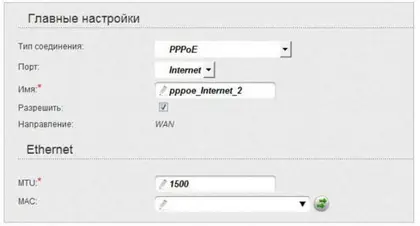
Найважливіше - дані для підключення до провайдера. Тип з'єднання буває різним: динамічний IP (DHCP), статичний IP, PPPoE з логіном і паролем, інколи L2TP. Якщо у вас PPPoE, логін і пароль є в договорі або у кабінеті провайдера. Без них після скидання інтернет не запуститься.
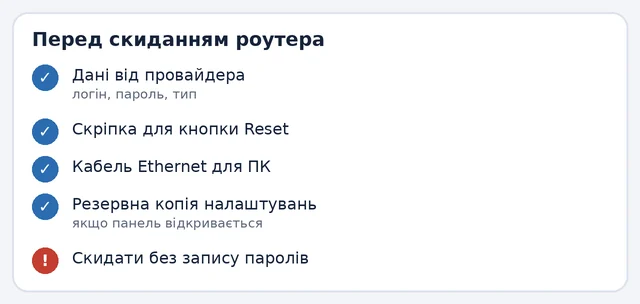
- Тип підключення і дані від провайдера: логін, пароль, IP, маска, шлюз, DNS (для статичного IP).
- Скріпка, голка або зубочистка для кнопки Reset.
- Комп'ютер або ноутбук і кабель Ethernet: через дріт зручніше, бо Wi-Fi після скидання зникне або стане відкритим.
- Наклейка на роутері з адресою панелі, логіном і паролем за замовчуванням.
Якщо панель ще відкривається, збережіть поточну конфігурацію у файл: у меню "Система" є пункт на кшталт "Резервна копія". Після скидання її можна завантажити назад і не налаштовувати все вручну.
Скидання кнопкою Reset
Це універсальний спосіб, він працює навіть коли пароль до панелі втрачено.
- Залиште роутер увімкненим у розетку.
- Знайдіть на корпусі отвір з підписом Reset (інколи WPS/Reset). Зазвичай він ззаду поруч з портами.
- Тонким предметом натисніть на кнопку всередині і утримуйте.
- Тримайте близько 10 секунд: у різних виробників від 5 до 15 секунд, точний час є в інструкції моделі. D-Link, наприклад, вказує 10-12 секунд, ASUS - 5-10 секунд.
- Відпустіть кнопку, коли індикатори згаснуть або почнуть блимати.
- Зачекайте 1-2 хвилини, поки роутер перезавантажиться.
Не відпускайте кнопку занадто рано: короткий натиск (1-3 секунди) просто перезавантажить пристрій без скидання. А якщо тримати довше за вказане, нічого страшного не станеться.
У деяких моделей є дві різні кнопки: Reset і окрема WPS. Натискайте саме ту, що підписана Reset. Якщо вона одна і підписана WPS/Reset, функція залежить від тривалості натискання.
Скидання через веб-інтерфейс
Якщо ви пам'ятаєте пароль від панелі, кнопку шукати не потрібно. Підключіть комп'ютер до роутера кабелем або через Wi-Fi, відкрийте браузер і введіть адресу панелі.
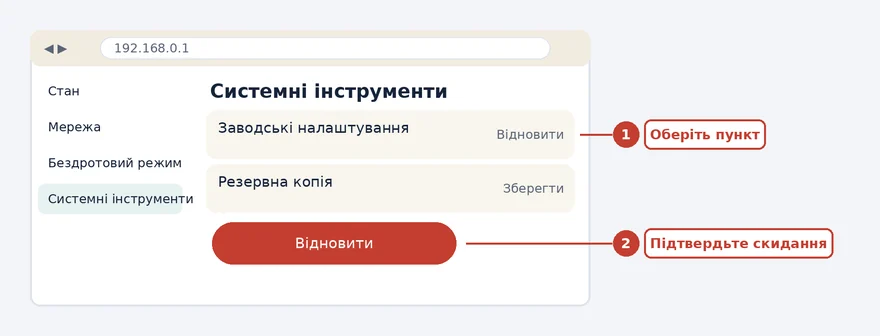
Типові адреси і входи різняться, тому перевірте наклейку на корпусі:
| Виробник | Адреса панелі | Де скидання |
|---|---|---|
| TP-Link | tplinkwifi.net або 192.168.0.1 | Системні інструменти - Заводські налаштування |
| D-Link | 192.168.0.1 | Система - Конфігурація - Заводські параметри |
| ASUS | router.asus.com або 192.168.50.1 | Адміністрування - Керування налаштуваннями |
| Keenetic | my.keenetic.net або 192.168.1.1 | Загальні налаштування - Скинути конфігурацію |
Назви пунктів залежать від моделі і прошивки, тому шукайте слова "Заводські", "Factory", "Reset", "Відновити". Перед підтвердженням роутер попередить, що всі налаштування зникнуть. Погодьтеся і зачекайте на перезавантаження.
Вхід у панель після скидання
Після скидання панель знову доступна за адресою з наклейки, а Wi-Fi має назву за замовчуванням. Логін і пароль найчастіше admin/admin, але є винятки. Деякі роутери (наприклад, нові Keenetic) пароль адміністратора за замовчуванням не мають: його просять створити під час першого запуску. А в ряді моделей пароль надрукований на наклейці.
Якщо адреса не відкривається, перевірте, чи комп'ютер отримує IP автоматично, і чи кабель увімкнений у порт LAN, а не WAN. Спробуйте інший браузер або режим інкогніто. Про конкретну модель можна прочитати в окремому матеріалі: налаштування і скидання роутера DIR-615.
Налаштування інтернету і Wi-Fi заново
У більшості роутерів є майстер швидкого налаштування, що запускається при першому вході. Якщо його немає, робіть так.
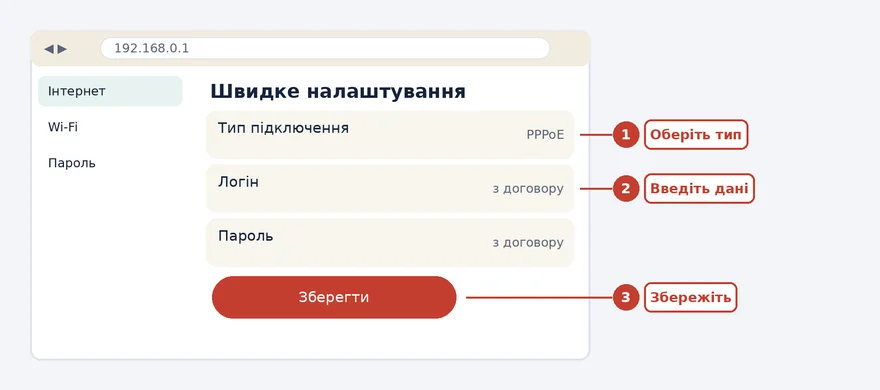
- Відкрийте розділ "Інтернет", "WAN" або "Мережа".
- Оберіть тип підключення з договору: динамічний IP, PPPoE чи статичний IP.
- Для PPPoE введіть логін і пароль провайдера, для статичного IP - адресу, маску, шлюз і DNS.
- Збережіть параметри і дочекайтеся статусу "Підключено".
- У розділі "Wi-Fi" задайте назву мережі (SSID).
- Оберіть захист WPA2 або WPA3 і встановіть пароль від 8 символів, краще довший і складніший.
- Змініть пароль адміністратора панелі, щоб сторонні не могли зайти в налаштування.
- Збережіть і перепідключіть пристрої до Wi-Fi з новим паролем.
Якщо ваш провайдер прив'язує підключення за MAC-адресою, у роутері є функція "клонування MAC": копіюйте адресу комп'ютера, що працював раніше, або просто зателефонуйте провайдеру.
Що налаштувати додатково
- Оновіть прошивку: на сайті виробника є свіжа версія з виправленнями безпеки.
- Вимкніть WPS, якщо ним не користуєтеся: це слабке місце захисту.
- Для гостей створіть окрему гостьову мережу.
- Оберіть менш завантажений канал 2,4 ГГц (1, 6 або 11) і по можливості користуйтеся діапазоном 5 ГГц.
- Запишіть новий пароль у надійне місце.
Якщо сигнал слабкий, допоможе порада зі статті як посилити сигнал Wi-Fi антени. А коли мережа працює, перевірте її за інструкцією як перевірити швидкість інтернету.
Якщо після скидання інтернету немає
| Ознака | Ймовірна причина | Що робити |
|---|---|---|
| Індикатор WAN не горить | Кабель провайдера не в тому порту | Вставте у порт WAN або Internet |
| WAN горить, інтернету немає | Невірний тип або дані підключення | Перевірте логін, пароль, тип у договорі |
| Не відкривається панель | Інша адреса або IP комп'ютера | Перевірте наклейку, увімкніть автоматичний IP |
| Скидання не спрацювало | Мало втримали кнопку | Повторіть, тримаючи довше, при ввімкненому живленні |
Якщо нічого не допомагає, зателефонуйте у підтримку провайдера: у більшості випадків вони дистанційно перевіряють лінію і підказують параметри. Заводське скидання не лікує несправний кабель чи сам роутер. Приклад іншої моделі й типових налаштувань є в огляді Wi-Fi маршрутизатора Netgear N300.
Часті питання
Скільки тримати кнопку Reset на роутері?
Зазвичай 10 секунд, але в різних виробників від 5 до 15. Тримайте при ввімкненому живленні, поки індикатори не змінять режим, і дивіться інструкцію моделі.
Чи видалиться прошивка після скидання?
Ні. Скидання повертає лише налаштування, встановлена версія прошивки лишається.
Як скинути роутер, якщо забув пароль від панелі?
Використайте кнопку Reset на корпусі. Вона не потребує пароля і повертає логін та пароль за замовчуванням.
Який пароль після скидання?
Найчастіше admin/admin, але деякі моделі просять створити пароль при першому запуску або мають його на наклейці.
Чи треба перенастроювати інтернет після скидання?
Так, якщо тип підключення потребує логіна і пароля (PPPoE). Для динамічного IP інтернет часто з'являється одразу, але Wi-Fi все одно доведеться захистити паролем.