Як зробити скріншот на ноутбуці: клавіші і вбудовані програми
Найшвидший спосіб зробити скріншот на ноутбуці з Windows - натиснути Win + Shift + S і виділити потрібну область. Весь екран одразу у файл зберігає Win + PrtScn. На Mac знімок екрана роблять комбінаціями Shift + Command + 3, 4 або 5.
Нижче всі способи для Windows 10, Windows 11 і macOS, місця збереження і рішення типових проблем, зокрема коли ноутбук вимагає натискати Fn.
Зміст статті
Скріншот у Windows: швидкі комбінації
Для знімка екрана в Windows достатньо кількох клавіш. Вибір залежить від того, що саме треба: весь екран, одне вікно чи частину зображення.
| Комбінація | Що відбувається | Де результат |
|---|---|---|
| PrtScn | Копіює весь екран | У буфер обміну |
| Alt + PrtScn | Копіює активне вікно | У буфер обміну |
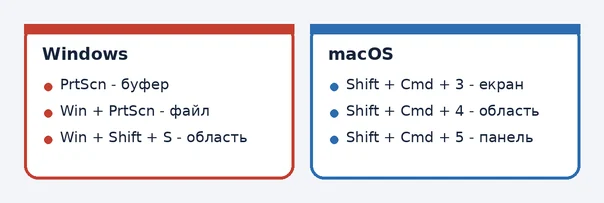
| Win + PrtScn | Знімає весь екран | Файл у Зображення - Знімки екрана |
| Win + Shift + S | Вирізання області | Буфер, потім можна зберегти |
Коли знімок потрапляє в буфер, його треба вставити (Ctrl + V) у Paint, Word, чат або листа. Саме по собі нове зображення не з'явиться, поки ви його нікуди не вставите.
Користуєтеся скріншотами часто? Звикайте до Win + Shift + S: це найгнучкіший спосіб, а в сучасних версіях Windows 11 на тій самій панелі є й режим запису відео екрана.
Win + Shift + S: вирізання потрібної області
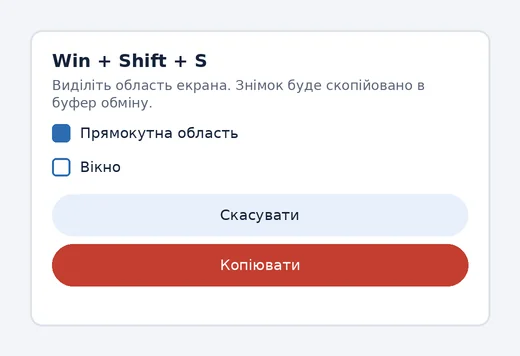
Ця комбінація відкриває панель вирізання. Екран трохи темніє, угорі з'являється панель із режимами: прямокутна область, довільна форма, вікно, весь екран.
- Натисніть Win + Shift + S.
- Оберіть режим на панелі вгорі.
- Виділіть мишею або тачпадом потрібну частину екрана.
- Натисніть на сповіщення, що з'явиться в правому нижньому куті, щоб відкрити знімок у редакторі.
- Збережіть файл через Ctrl + S або вставте знімок із буфера (Ctrl + V).
Якщо сповіщення зникло, знімок усе одно лежить у буфері обміну: вставте його в потрібну програму. У Windows 11 клавіша PrtScn за замовчуванням може відкривати вирізання, а увімкнути або вимкнути це можна: у Параметрах у розділі "Спеціальні можливості" - "Клавіатура".
Програма "Ножиці" (Snipping Tool)
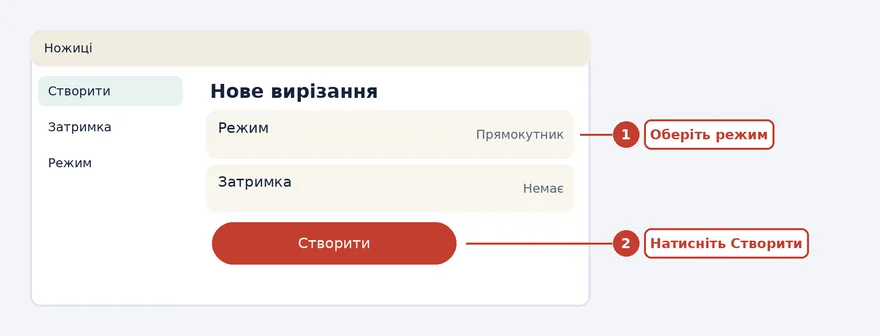
Це вбудований засіб, який є в Windows 10 і 11. Його відкривають через пошук у меню "Пуск": введіть "Ножиці" або Snipping Tool. Тут можна відкласти знімок на кілька секунд, щоб встигнути відкрити меню або підказку.
У вікні програми є кнопка "Створити", режими вирізання і затримка. Після знімка відкривається редактор: можна підкреслити, обвести, стерти зайве, обрізати і зберегти як PNG або JPG.
У старій програмі "Фрагмент і ескіз" було те саме, але в нових випусках Windows її замінили "Ножиці". Якщо у вас вона ще є, працює вона так само.
Куди зберігаються скріншоти
Місце залежить від способу. Знімки Win + PrtScn лежать у папці "Зображення", у підпапці "Знімки екрана" (Screenshots), у форматі PNG. Знімки з ігрової панелі Xbox Game Bar (Win + Alt + PrtScn) потрапляють у "Відео" - "Кліпи".
Знімки з буфера не зберігаються самі. Якщо ви закрили редактор, не зберігши, і скопіювали щось інше, попередній знімок буде втрачено.
Папку можна змінити: клацніть правою кнопкою по папці "Знімки екрана", виберіть "Властивості", вкладку "Розташування" і задайте новий шлях.
Скріншот на ноутбуці з клавішею Fn
На багатьох ноутбуках клавіша PrtScn поєднана з іншою функцією і підписана коротко: PrtSc, PrtScn або PrtScr. Нерідко її потрібно натискати з Fn: Fn + PrtScn, Fn + Win + PrtScn.
У ноутбуках Lenovo, HP, Asus, Acer, Huawei, Honor і Dell схема однакова: система Windows сама визначає знімок, а розташування клавіш різне. Інколи PrtScn стоїть на одній клавіші з Insert або End, а інколи виділена окремо поряд із правим Alt.
Якщо натискання нічого не робить, спробуйте комбінацію з Fn, а потім перевірте, чи не заблоковано режим функціональних клавіш у BIOS або в програмі виробника (наприклад, Lenovo Vantage чи HP Hotkey Support).
Скріншот на Mac
У macOS усе робиться комбінаціями з Shift і Command. Файл за замовчуванням потрапляє на робочий стіл.
| Комбінація | Дія |
|---|---|
| Shift + Command + 3 | Увесь екран |
| Shift + Command + 4 | Виділена область |
| Shift + Command + 4, потім пробіл | Окреме вікно |
| Shift + Command + 5 | Панель знімків і запису екрана |
Додайте Control до будь-якої з комбінацій, і знімок піде в буфер обміну, а не на стіл. Щоб скасувати знімок, що розпочався, натисніть Esc. Папку збереження змінюють на панелі Shift + Command + 5 у пункті "Параметри".
Офіційний опис є на сайті підтримки Apple.
Що робити, якщо скріншот не працює
Спершу перевірте, чи ви пробуєте комбінацію з Fn. Далі закрийте програми, які можуть перехоплювати PrtScn: хмарні сховища, засоби запису екрана, фонові скріншотери.
- Спробуйте інший спосіб: Win + Shift + S замість PrtScn.
- Перезавантажте ноутбук: це знімає більшість зависань буфера.
- Перевірте вільне місце на диску, якщо не створюється файл.
- Оновіть драйвери клавіатури та систему (якщо Windows пише про помилку драйвера, див. код 28).
- У захищеному відео і деяких банківських застосунках знімок може бути заблокований навмисно, тоді екран на ньому буде чорним.
Якщо проблеми виникають на всьому ноутбуці, можливо, система працює повільно. Поради щодо цього зібрано в статті як прискорити комп'ютер на Windows. А для захисту від шкідливих програм дивіться огляд антивірусів для Windows 10.
Скріншот сторінки і корисні програми
Усю довгу веб-сторінку одним знімком зручно робити в самому браузері: в Chrome і Edge є інструмент знімка в меню розробника, а в Firefox - пункт "Зробити знімок екрана" в контекстному меню.
Інші програми знадобляться, коли потрібні стрілки, нумерація й розмиття даних. Для цього існують безкоштовні редактори знімків, але вбудованих засобів вистачає для більшості завдань. Якщо потрібно додатково розпізнати текст зі знімка або шрифт, ознайомтеся з матеріалом про розпізнавання шрифту по картинці.
Перед тим як надсилати скріншот, закрийте або замажте особисті дані: номери карток, паролі, адреси, повідомлення сторонніх людей.
Часті питання
Як зробити скріншот на клавіатурі ноутбука?
У Windows натисніть Win + PrtScn, щоб зберегти весь екран у файл, або Win + Shift + S, щоб вирізати область. Якщо не працює, додайте Fn.
Де знайти скріншоти на ноутбуці?
У Windows - у папці Зображення, підпапка Знімки екрана. На Mac - на робочому столі. Знімки з PrtScn лежать у буфері, доки їх не вставите і не збережете.
Як зробити скріншот на ноутбуці Lenovo, Asus, HP, Honor?
Комбінації однакові, бо це функція Windows. Різниться лише розташування клавіші PrtScn, яку на деяких моделях потрібно натискати разом з Fn.
Як зробити скріншот тільки одного вікна?
У Windows натисніть Alt + PrtScn або виберіть режим Вікно після Win + Shift + S. На Mac - Shift + Command + 4, а потім пробіл.
Чому скріншот чорний?
Так буває з відео під захистом та деякими застосунками, які забороняють знімати екран. Спробуйте інший спосіб або записати екран.