Як прискорити комп'ютер на Windows 10 і 11: перевірені кроки
Щоб прискорити комп'ютер на Windows, спершу вимкніть зайве автозавантаження, звільніть місце на системному диску, приберіть непотрібні програми і перевірте оновлення. Якщо цього мало, допоможуть заміна HDD на SSD і додаткова оперативна пам'ять.
Нижче кроки в порядку від найпростіших до апаратних. Усе, крім останніх пунктів, виконується вбудованими засобами Windows 10 і 11, без сторонніх "оптимізаторів".
Зміст статті
Знайдіть причину гальм
Перш ніж щось вимикати, з'ясуйте, що саме навантажує систему. Натисніть Ctrl + Shift + Esc, щоб відкрити Диспетчер завдань, і на вкладці "Процеси" подивіться, які програми споживають процесор, пам'ять і диск.
Якщо диск завантажений майже на 100% при відкритті простих програм, це типова ознака повільного HDD або майже повного диска. Коли пам'ять завжди заповнена, комп'ютеру бракує оперативної пам'яті. А якщо повільно лише на старті, шукайте причину в автозавантаженні.
Не поспішайте встановлювати програми "для прискорення": більшість з них самі стають джерелом навантаження. Спершу використайте можливості самої Windows.
Приберіть програми з автозавантаження
Усе, що запускається разом з Windows, уповільнює завантаження та займає пам'ять увесь час роботи. Месенджери, оновлювачі, хмарні сервіси і фірмові утиліти зазвичай не обов'язкові.
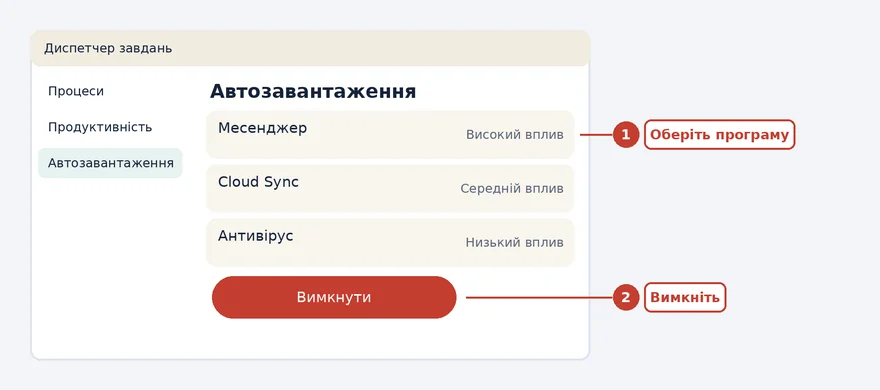
- Натисніть Ctrl + Shift + Esc.
- Відкрийте вкладку "Автозавантаження" (у Windows 11 - "Автозавантажені програми").
- Відсортуйте за стовпцем "Вплив на запуск".
- Для програм із високим впливом, які вам не потрібні одразу, натисніть "Вимкнути".
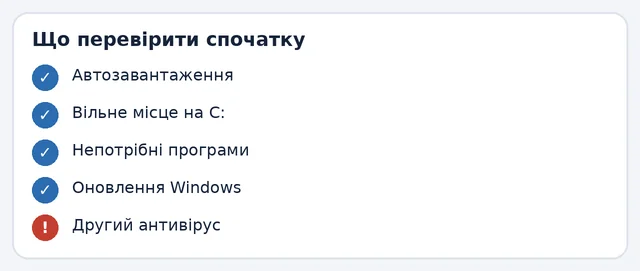
Не вимикайте антивірус, драйвери звуку, відеокарти і мережі. Якщо сумніваєтеся, пошукайте назву процесу в інтернеті або залиште запис як є.
Звільніть місце на системному диску
Коли на диску C: залишається менше 10-15% вільного місця, Windows працює помітно повільніше. Одне з джерел радить тримати вільними 30-40 ГБ, щоб вистачило місця для великих оновлень.
Відкрийте "Параметри", перейдіть у "Система" - "Пам'ять". Тут показано, що займає місце, і є функція "Контроль пам'яті", яка видаляє тимчасові файли автоматично. У Windows 10 розділ називається "Пам'ять" у категорії "Система".
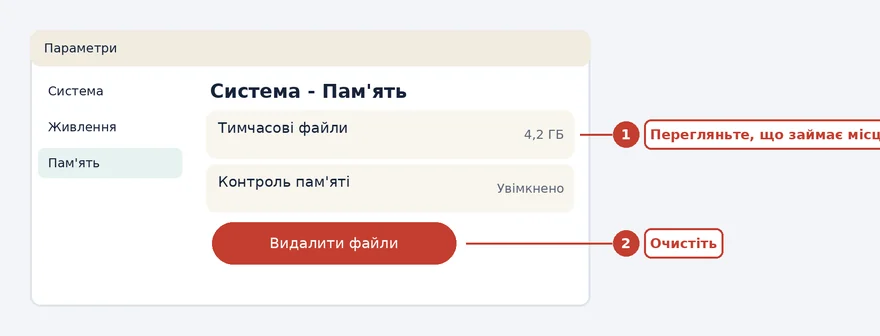
- Запустіть "Тимчасові файли" та приберіть кошик, завантаження, кеш.
- Увімкніть "Контроль пам'яті", щоб система чистила сама.
- Перенесіть великі файли (фото, відео, ігри) на інший диск або в хмару.
- Виконайте очищення диска (cleanmgr) для системних файлів.
Видаліть непотрібні програми
У "Параметри" - "Програми" - "Установлені програми" відсортуйте список за розміром і датою встановлення. Видаліть те, чим не користуєтеся: старі ігри, надлишкові браузери, пробні версії, панелі інструментів.
Особливу увагу звертайте на програми, що працюють у фоні і мають значки в треї. Якщо ви не пам'ятаєте, навіщо програма встановлена, є ймовірність, що вона потрапила разом з іншою.
Ознаки, що причина може бути в шкідливому ПЗ: різко зросло навантаження в спокої, у браузері з'являється реклама, змінилася домашня сторінка. Тоді проскануйте систему антивірусом: огляд антивірусів для Windows 10 допоможе обрати.
Налаштуйте візуальні ефекти і живлення
На слабких комп'ютерах анімації і прозорість навантажують систему. У Windows 11 їх вимикають у "Параметри" - "Спеціальні можливості" - "Візуальні ефекти": вимкніть "Ефекти прозорості" та "Ефекти анімації".
Для детального налаштування натисніть Win + R, введіть sysdm.cpl, відкрийте "Додатково" - "Швидкодія" - "Параметри" і оберіть "Забезпечити найкращу швидкодію" або вручну залишіть потрібні ефекти.
У ноутбуків швидкодія залежить і від режиму живлення. Під час роботи від мережі оберіть режим "Найкраща продуктивність" або "Збалансований" у "Параметри" - "Система" - "Живлення". Режим економії батареї обмежує потужність.
Оновіть Windows і драйвери
Оновлення системи виправляють помилки, що викликають гальма і підвисання. Відкрийте "Параметри" - "Windows Update" і натисніть "Перевірити наявність оновлень". Установіть доступні оновлення і перезавантажте комп'ютер.
Окремо оновіть драйвери відеокарти й чипсета з сайтів виробників. Старі драйвери бувають причиною повільної графіки та помилок. Якщо після оновлення з'явився жовтий знак у Диспетчері пристроїв, прочитайте про помилку драйвера (код 28).
Після великих оновлень система кілька годин може індексувати файли і працювати повільніше. Дайте їй попрацювати, перш ніж робити висновки.
Апаратні способи: SSD і оперативна пам'ять
Якщо програмні кроки не допомогли, а комп'ютер старий, найпомітніший ефект дає заміна жорсткого диска на SSD. Система завантажується за десяток-кілька десятків секунд замість хвилин, а програми відкриваються набагато швидше.
Другий варіант - додати оперативної пам'яті. Для Windows 10 і 11 комфортний мінімум зараз 8 ГБ, для роботи з багатьма вкладками і програмами краще 16 ГБ. Перед покупкою дізнайтеся тип пам'яті (DDR3, DDR4, DDR5) і чи є вільний слот.
| Симптом | Ймовірна причина | Що робити |
|---|---|---|
| Довго вмикається | Автозавантаження, HDD | Вимкнути програми, поставити SSD |
| Диск на 100% | Повний або повільний диск | Очистити, замінити на SSD |
| Пам'ять заповнена | Мало оперативної пам'яті | Закрити зайве, додати RAM |
| Гальма у вікнах і анімаціях | Ефекти, старі драйвери | Вимкнути ефекти, оновити драйвери |
| Нагрів і шум | Пил, термопаста | Почистити систему охолодження |
Чого не варто робити
Не завантажуйте "прискорювачі" і "чистильники реєстру" з сумнівних сайтів: вони рідко дають відчутний ефект, зате можуть встановити рекламу чи зламати налаштування. Реєстр самостійно чистити не потрібно.
Не вимикайте службу оновлення назавжди і не відключайте захист Windows. Не тримайте одночасно декілька антивірусів: вони конфліктують і гальмують систему.
Якщо все перераховане зроблено, а комп'ютер усе одно працює повільно, можливо, час задуматися про переустановлення Windows або заміну техніки. Докладні інструкції від виробника є на сайті підтримки Microsoft.
Для інших завдань на ноутбуці корисним буде матеріал про те, як зробити скріншот на ноутбуці, а якщо система видає помилки, дивіться помилку d3d11.dll.
Часті питання
Як прискорити комп'ютер на Windows 10?
Вимкніть зайве автозавантаження, звільніть місце на диску C:, видаліть непотрібні програми, оновіть систему й драйвери. Найбільший ефект на старому ПК дає SSD.
Як прискорити завантаження комп'ютера при вмиканні?
Відкрийте Диспетчер завдань, вкладку Автозавантаження, і вимкніть програми з високим впливом на запуск. Ще швидше система стартує з SSD.
Як почистити комп'ютер від сміття?
Скористайтеся Параметрами - Система - Пам'ять: тимчасові файли та Контроль пам'яті. Також видаліть непотрібні програми.
Що робити, якщо старий комп'ютер дуже гальмує?
Вимкніть візуальні ефекти, закрийте зайві вкладки і фонові програми, поставте SSD і додайте оперативну пам'ять. Іноді доцільніше поставити легшу систему або замінити пристрій.
Чи допомагають програми для прискорення комп'ютера?
Здебільшого ні: ефект малий, а ризик встановити рекламу чи зайвий фоновий процес великий. Надійніше користуватися вбудованими засобами Windows.